国内快速安装 OpenClaw并对接飞书,Windows系统也没问题
花了点时间完成了安装 OpenClaw,并对接飞书。如果你不想花费大量时间折腾,可以看看这篇文章敢,现阶段没有太大的必要深入使用。
0. 环境
安装前需要确保你有以下内容:
- Node.js 22+
- 已安装支持 skills 的 AI 编程工具(如 Opencode,下文以此为例讲解)
- (可选)安装了飞书的手机
如果你尚未安装 nodejs 和 Opencode,可以参考往期教程进行安装。
试用 opencode一周,我把 Claude Code 扔了(附opencode安装指南)
1. 安装 skill
经过这么些天摸索,已经有人根据自己的经验,总结出了安装 OpenClaw 的 skill,我们可以通过 skill 来进行安装。地址:
https://github.com/CY-CHENYUE/openclaw-installer-skill
在 Opencode 的对话框中,输入以下指令让它安装 skill:
请安装这个 skill:
https://github.com/CY-CHENYUE/openclaw-installer-skill
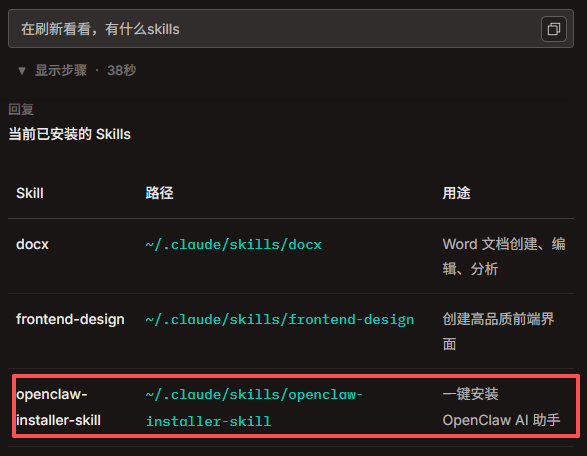
安装完成后,可以让它验证一下是否安装成功:
2. 安装 OpenClaw
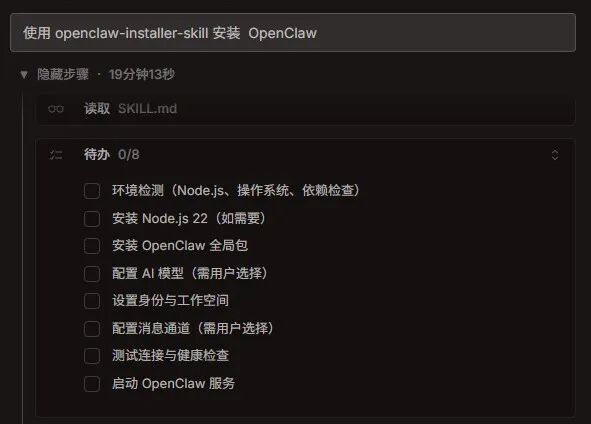
在 Opencode 的对话框中,使用已安装的 skill 来安装 OpenClaw:
使用 openclaw-installer-skill 安装 OpenClaw
此过程耗时较长,可能需要近 30 分钟,请耐心等待。
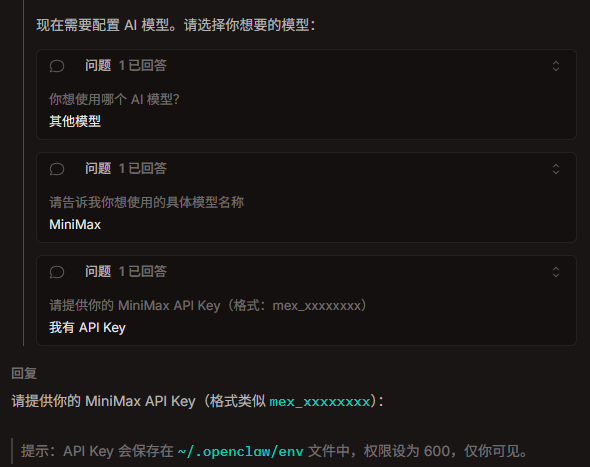
安装过程中会要求选择大模型,建议选择国内的模型,如 MiniMax 或 GLM。最后一步通常不建议提供 API key,因为直接配置成功率不高。
3. 接入飞书
接下来是通道(通讯工具)设置。如果你暂时不想接入聊天工具,可以选择跳过。
如果需要接入,可以选择飞书:
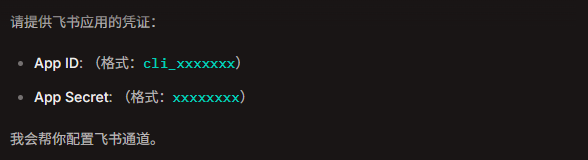
在配置飞书通道前,请先前往 飞书开放平台,申请一个机器人应用以获取 App ID 和 App Secret。
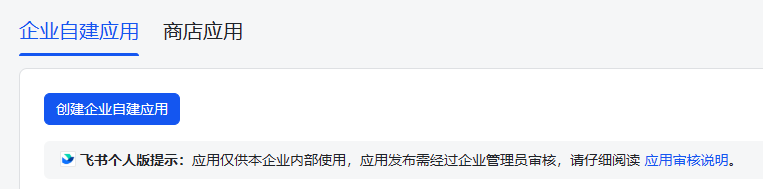
- 选择创建一个 企业自建应用。
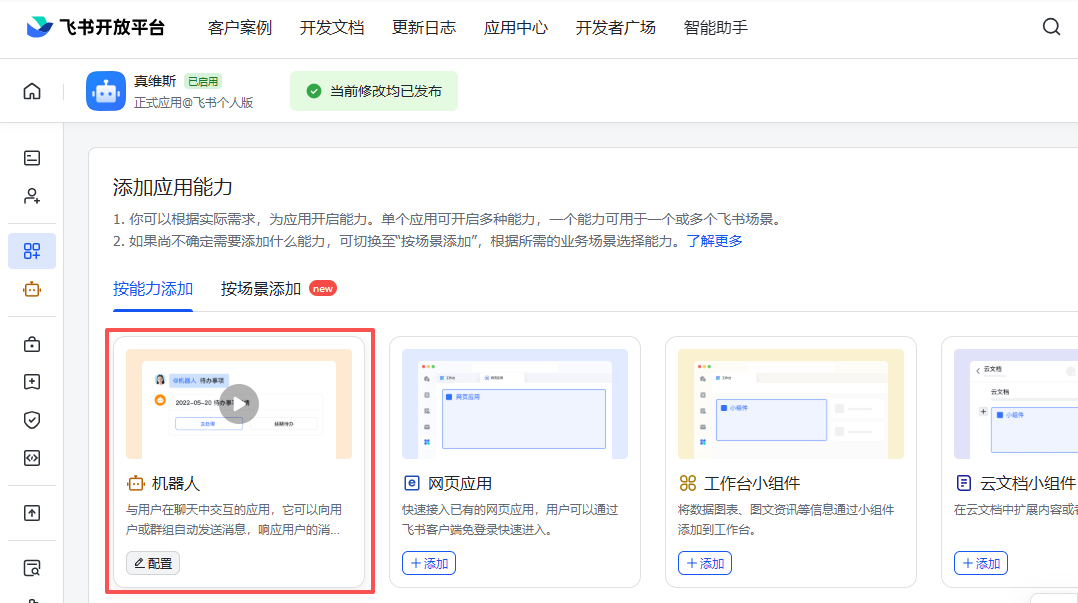
- 应用能力选择 机器人。
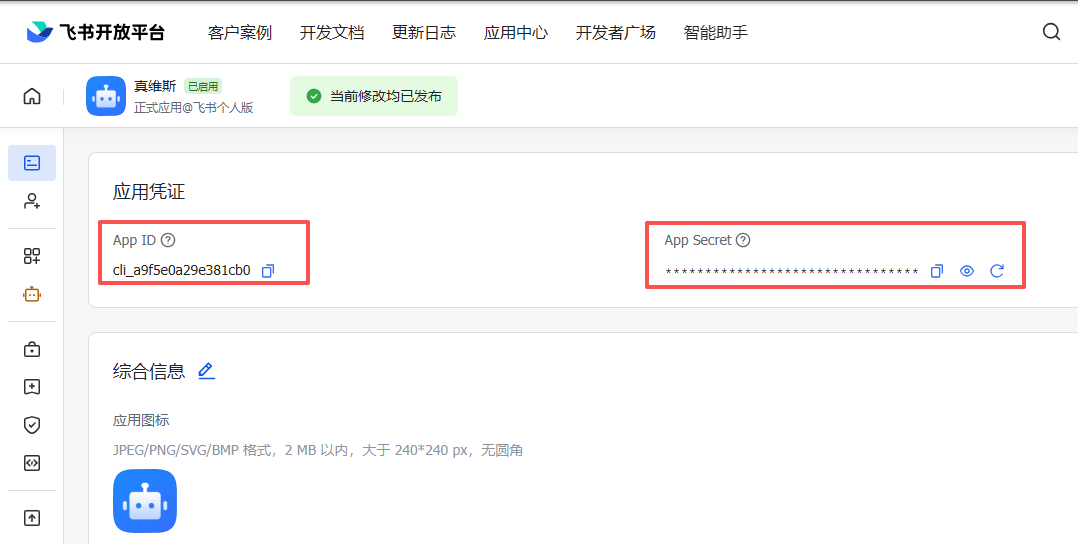
- 创建并发布后,即可在凭证与基础信息页面获取到 App Id 和 App Secret。
回到 Opencode 的配置流程,当提示配置飞书通道时,请指定使用以下开源插件:
飞书通道使用这个插件 https://github.com/m1heng/clawdbot-feishu
插件安装并配置完成后,会看到类似的提示:
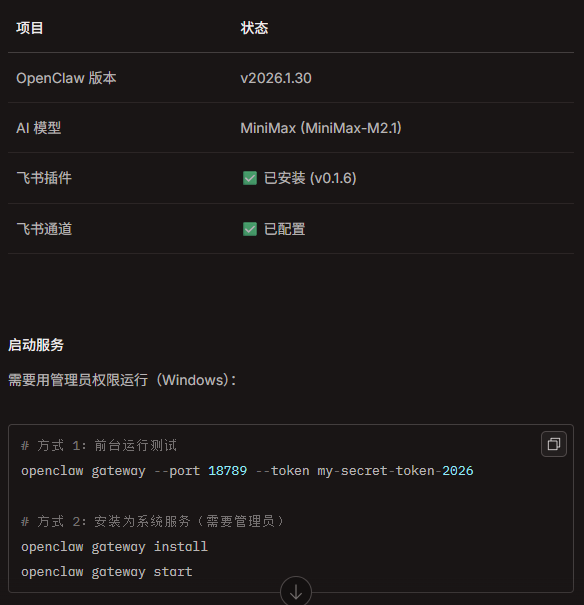
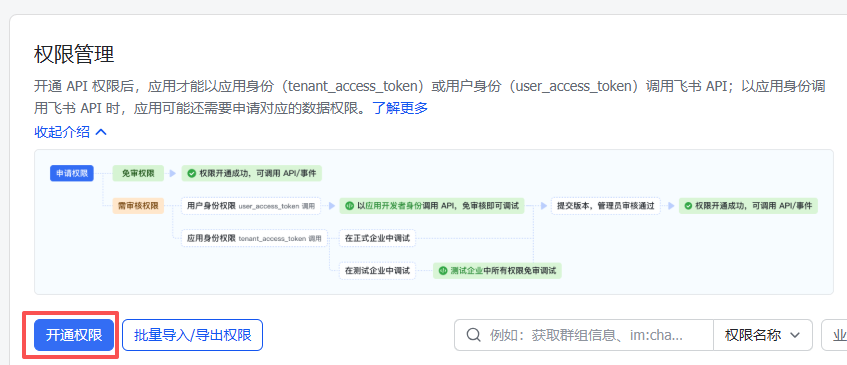
配置完成后,需要回到飞书开放平台,在 权限管理页面,开通机器人插件所需的权限:
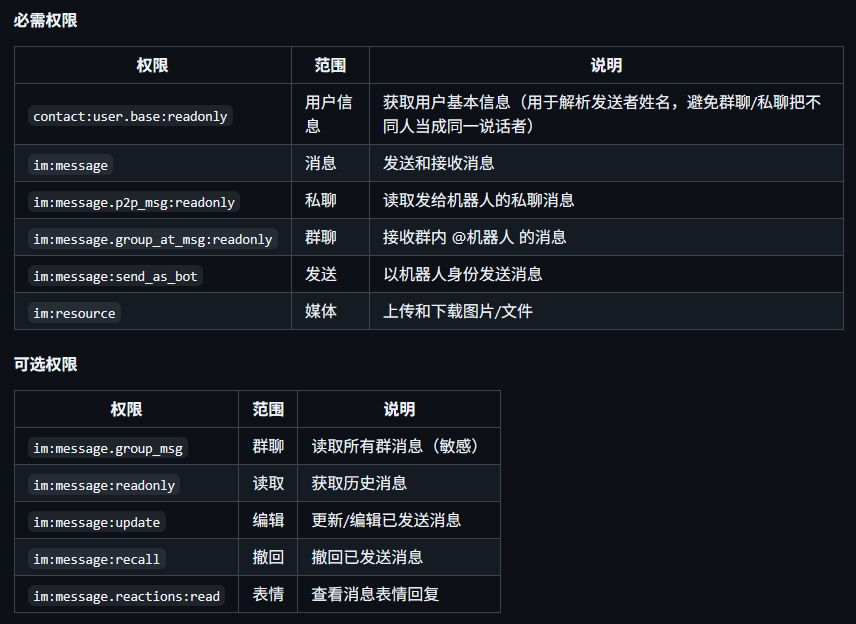
插件运行所需的必备权限列表如下:
4. 模型配置
为了正确配置国内的大模型(如 MiniMax),请参考以下开源文档进行设置:
https://github.com/spoto-team/openclaw-minimax-guide
在 Opencode 对话框中输入:
请参考下面的文档,进行模型配置。我用的是国内的 MiniMax M2.1
https://github.com/spoto-team/openclaw-minimax-guide
如无意外,整个配置流程至此完成。你可以访问以下地址来使用 OpenClaw:
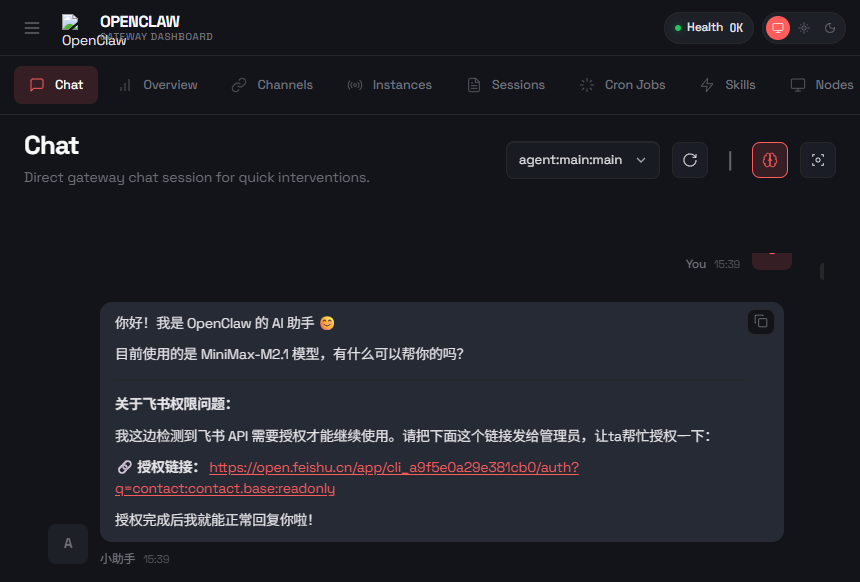
如果遇到问题,可以将错误信息发给 AI(Opencode),它通常能提供解决方案。
例如,缺少 token 的错误:
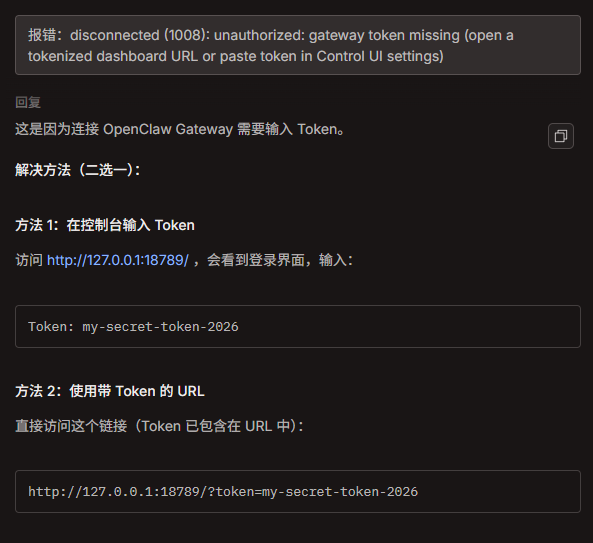
按照操作,一般都能解决问题。
体验总结
成功运行后,简单迅速地体验了它的功能。
先为 OpenClaw 安装浏览器插件(该插件可能已从商店下架,需要手动安装,细节可询问 opencode ),使其能够浏览网页。
然后可以让它查询了今天的 A 股行情。
此时,它会自动打开多个页面进行分析:
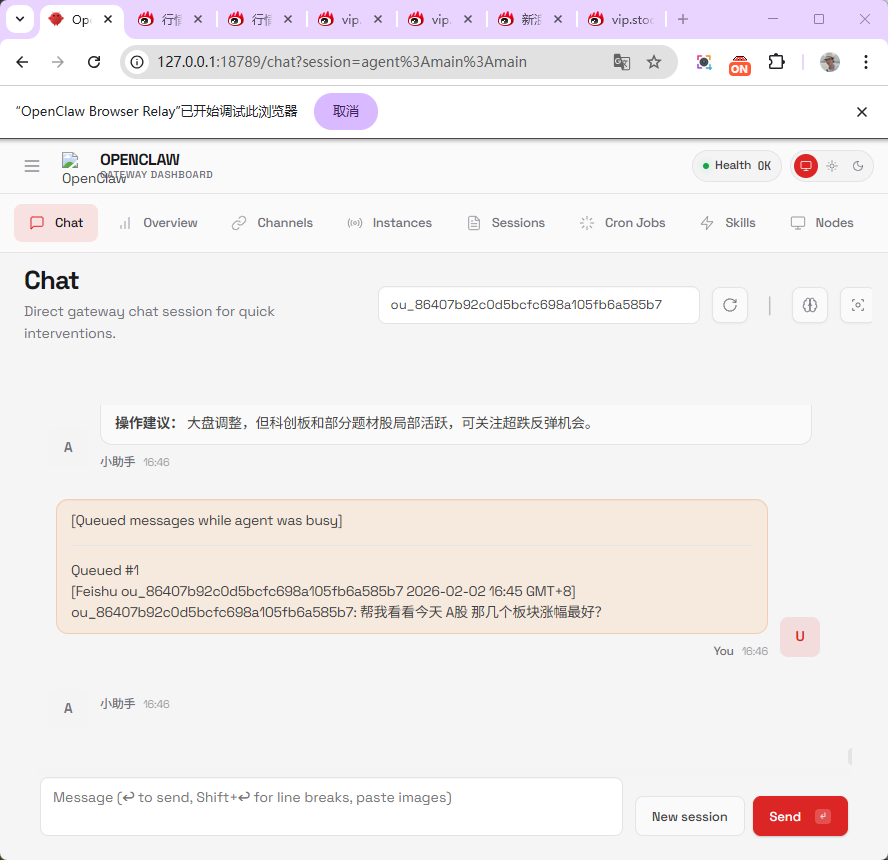
分析结果尚可:
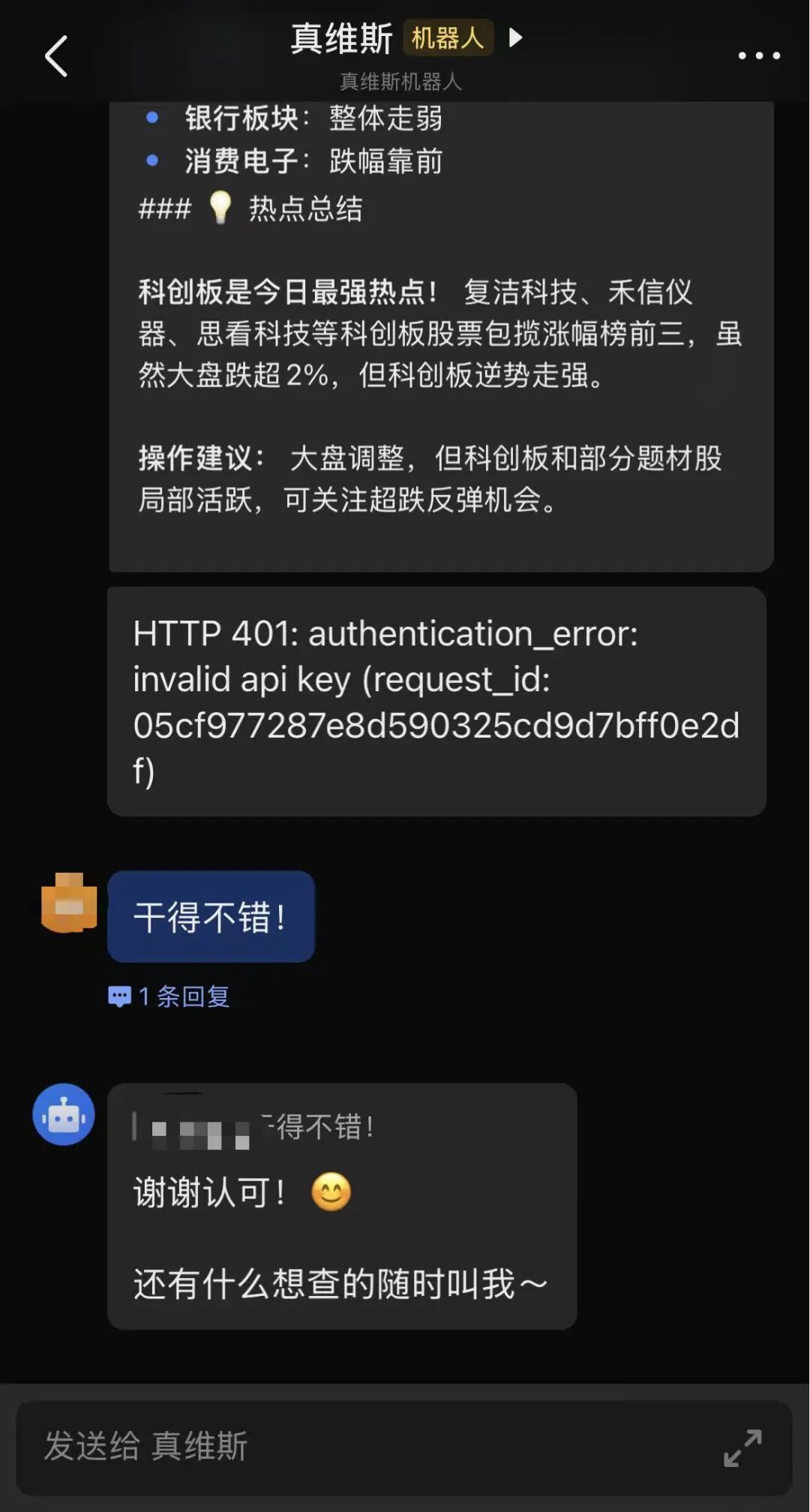
但如你所见,在使用过程中,仍会频繁遇到 401 权限错误等问题。
响应方面,也比较慢。打个招呼,也可能要等上3-5秒。
对图片已经音视频的支持,还需要另外折腾。
总的来说,OpenClaw 目前仍是一个半成品项目,配置项稍有改动便可能无法启动,且存在较多 Bug。(这一版更新,把logo都更掉了[/捂脸])
如果你不想花费大量时间折腾,现阶段没有太大的必要深入使用。
相关文章:
ClawdBot (OpenClaw) 像一场营销秀,回归产品力我还是选择 OpenCode/OpenWork
试用 opencode一周,我把 Claude Code 扔了(附opencode安装指南)