陈佬昔手把手教你 用 AI 开发一个本地字幕翻译Agent应用
本文将带你用 Vibe Coding 思维,从零构建一个字幕翻译 Agent,覆盖规划、实现、调试到 Docker部署。

推荐使用电脑端查看本文,可收藏后在电脑端打开
本文将带你用 Vibe Coding 思维,从零构建一个字幕翻译 Agent,覆盖规划、实现、调试到 Docker 部署全过程。
至于为什么不直接调用翻译 API 来实现这个翻译需求?这是因为,我们无法给大语言模型投喂整部电影,用传统翻译 API 很可能无法根据上下文精准翻译。另外这个简单的需求,也更适合快速了解 Agent 的开发。
这次的开发将使用以下工具:
- 一台装有 LM Studio 提供本地模型服务的电脑;
- OpenCode TUI/桌面端;
- 官方或第三方提供的 Deepseek V4 Pro API;
- GitHub,管理代码,代码修复必备。
- Superpowers,编程工具/Skill 集,可选择,没有的话,Plan 模式也够用。
我这里使用的是 配置Deepseek V4 Pro+OpenCode 桌面端纯开源套装,也可以使用更好的模型或工具。但是,个人尝试下来 Deepseek V4 Flash 需要更多次的调试。
相关一些基础知识参考资料见文章最后。
1. 环境与工具准备
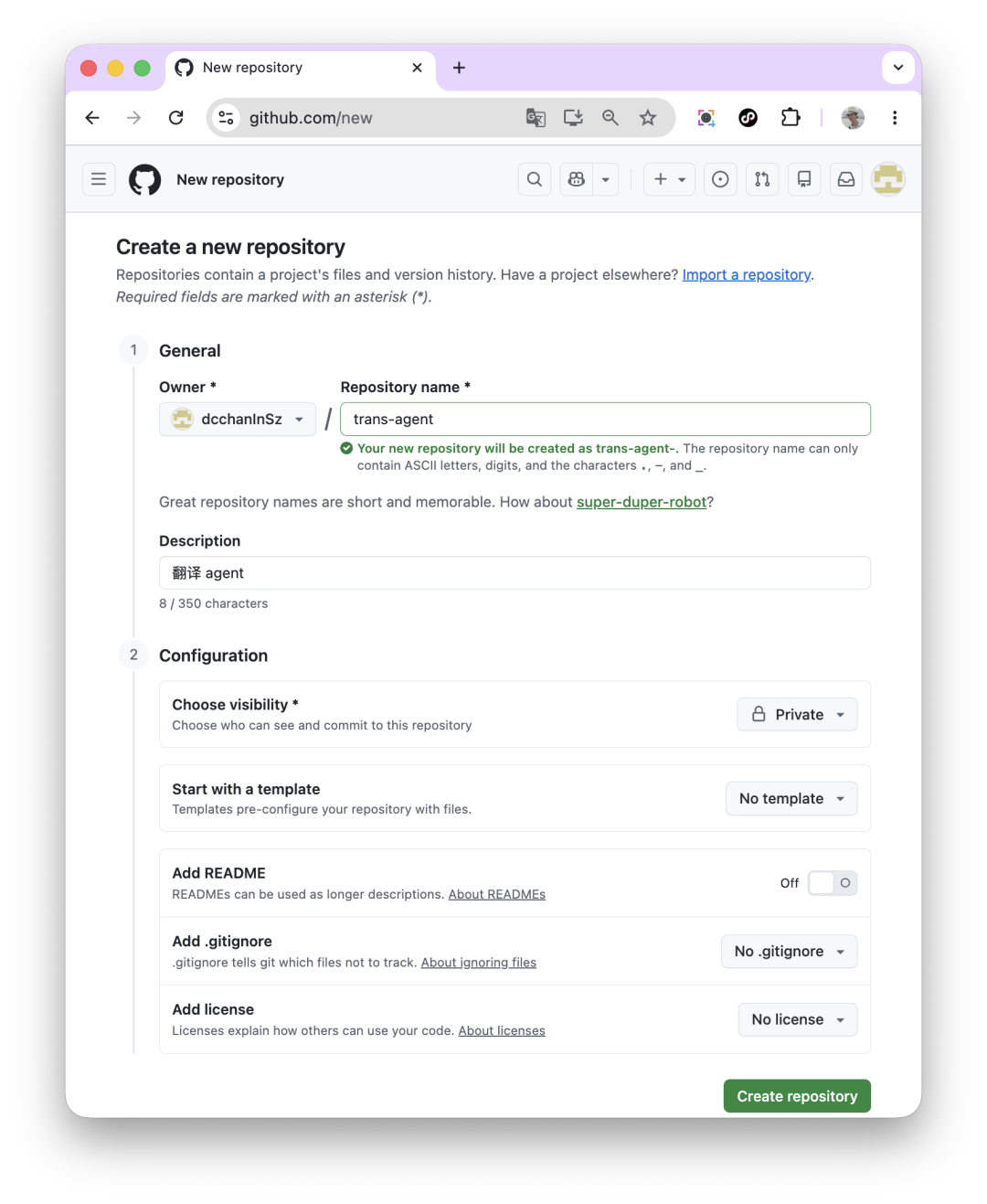
在 Github 上创建一个叫 trans-agent 项目,项目配置自行填写或默认即可。
新建文件夹 trans-agent,然后用 OpenCode “打开项目”打开,让 AI 帮你把项目关联上。
请把当前项目与 Github 项目关联,如果支持 SSH,请使用 SSH 链接。Github 项目地址为:【刚创建项目的 Github 网址,
如果电脑没有配置 SSH,会使用 HTTPS 链接,但是后续每次推送 Github 需要登录。
2. 规划项目
新建对话,切换到 Plan 模式。
输入项目提示词:
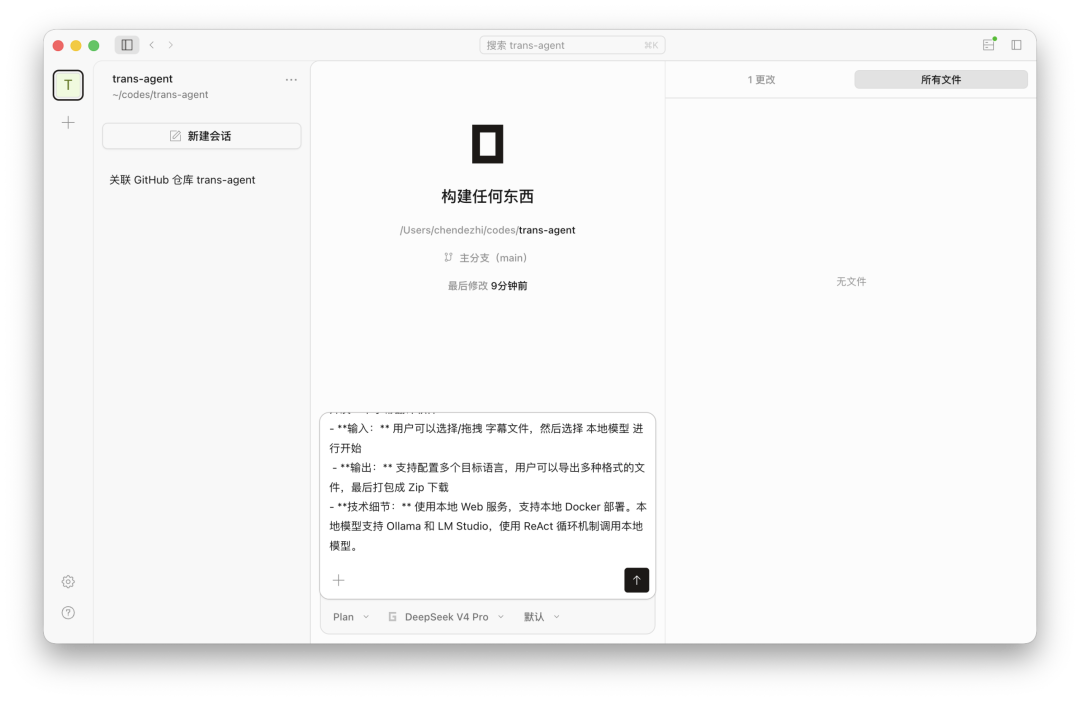
开发一个字幕翻译软件:
输入: 用户可以选择/拖拽 字幕文件,然后选择 本地模型 进行开始
输出: 支持配置多个目标语言,用户可以导出多种格式的文件,最后打包成 Zip 下载
技术细节: 使用本地 Web 服务,支持本地 Docker 部署。本地模型支持 LM Studio,使用 ReAct 循环机制调用本地模型。
作为日常使用工具,我的思考是这样的:
- Web 服务开发技术更成熟,也可以在局域网内多平台/多电脑使用。
- 支持本地 Docker 部署,是为了开机启动,无需手动执行。
- 本地模型服务,这里选择的是最多人用的和日志更清晰的 LM Studio,最好也设置成开机启动。
这些技术细节都可根据自己本地有的工具进行调整。但是“使用 ReAct 循环机制调用本地模型”不能少。
ReAct 循环机制示意图:
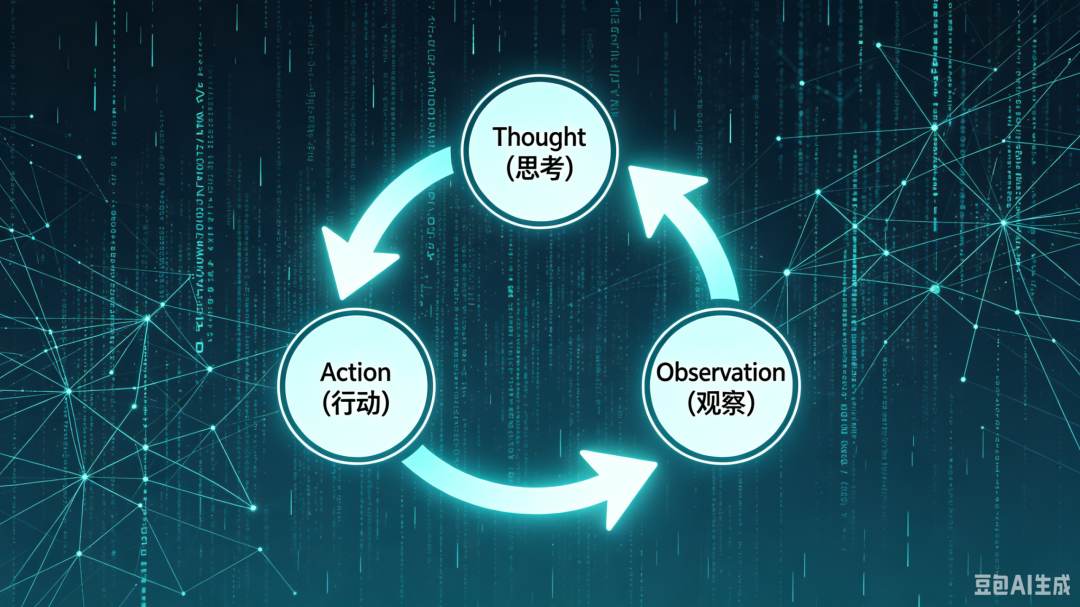
这个机制会在每次调用大模型之后,都自行检查结果符不符合要求,不符合则继续执行,一直到全部内容都满足为准。
在计划过程中,AI 会问你一些问题?不确定的话,可以反问 AI 有哪些方案,AI 就会提供多种方案让你选择。
可以全都按 AI 推荐的来选择,这也是大部分非程序员的选择。
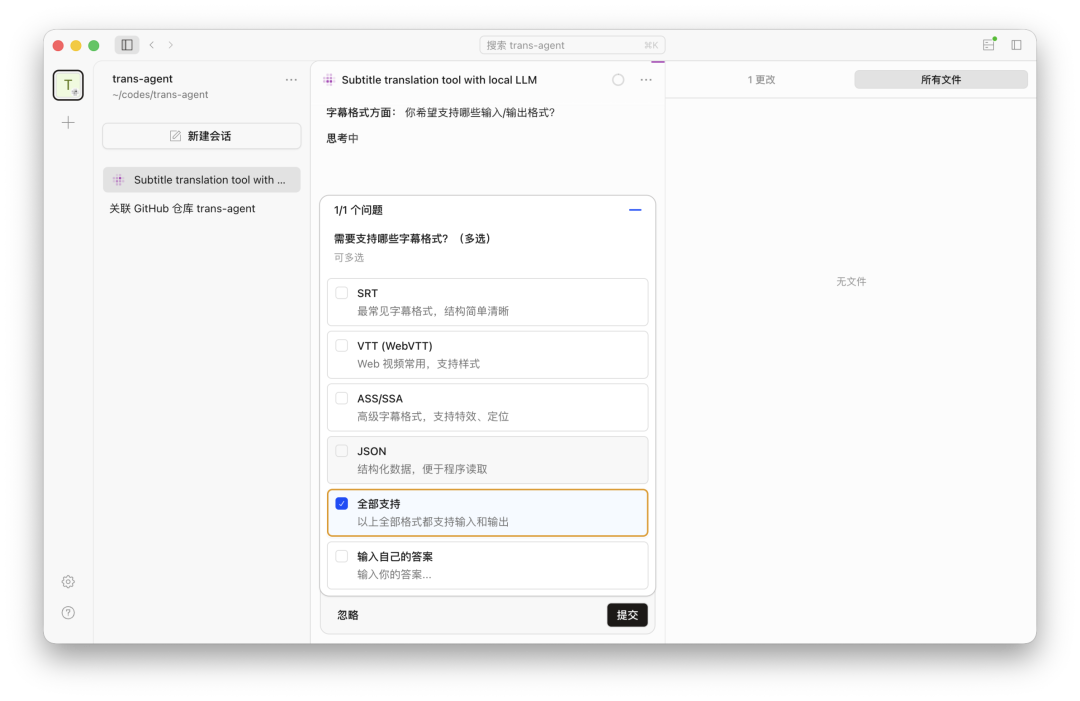
我的推荐前端技术方案:Node.js 全栈;存储方案选择:SQLite;页面风格:现在 SaaS 风格。至于字幕格式选择常用的 SRT,如果担心后面有其他特殊需求全选亦可。
这些细节不影响最后是否能成功产出成品,因为这一代的模型,都有一定的 Agent 开发能力。
另外可能还会问你执行 ReAct 的AI Agent 要参与哪些环节,可以按需选择。我会全选,既用了大佬吴恩达提倡的“直译-反思-优化”三步翻译法, 还去猜测剧情获取上下文,并统一全文的翻译。
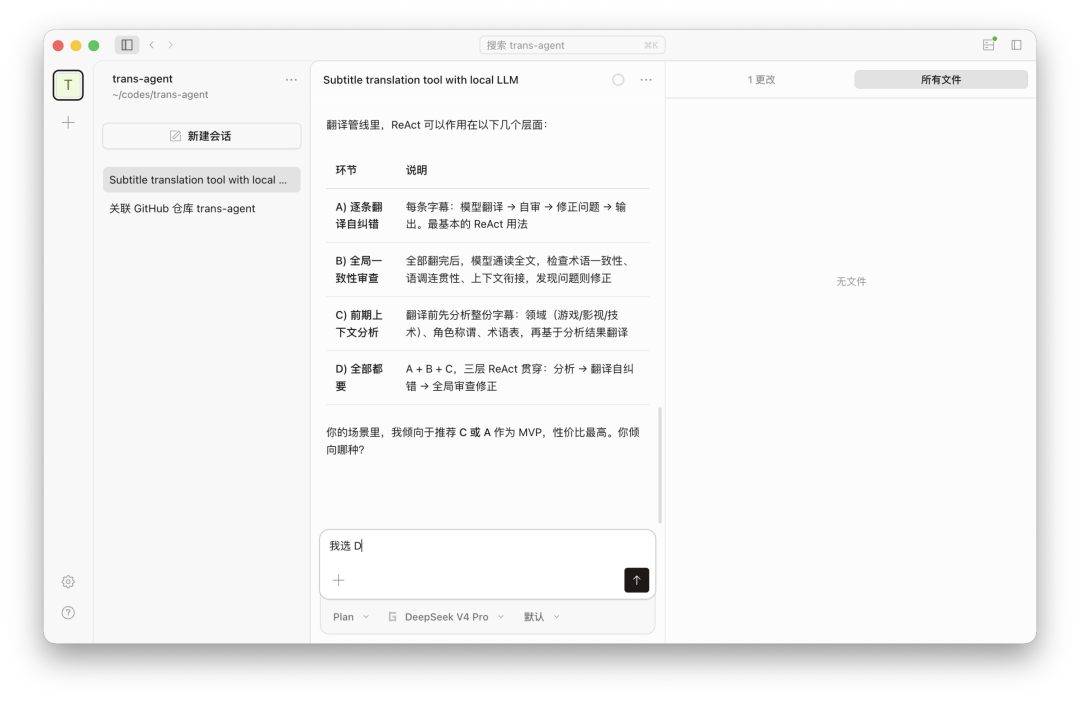
以上内容,每个模型、工具都会给出不一样的提示,按实际情况选择就好。
选择完成后,会出现架构图、数据模型、页面设计,大差不差。
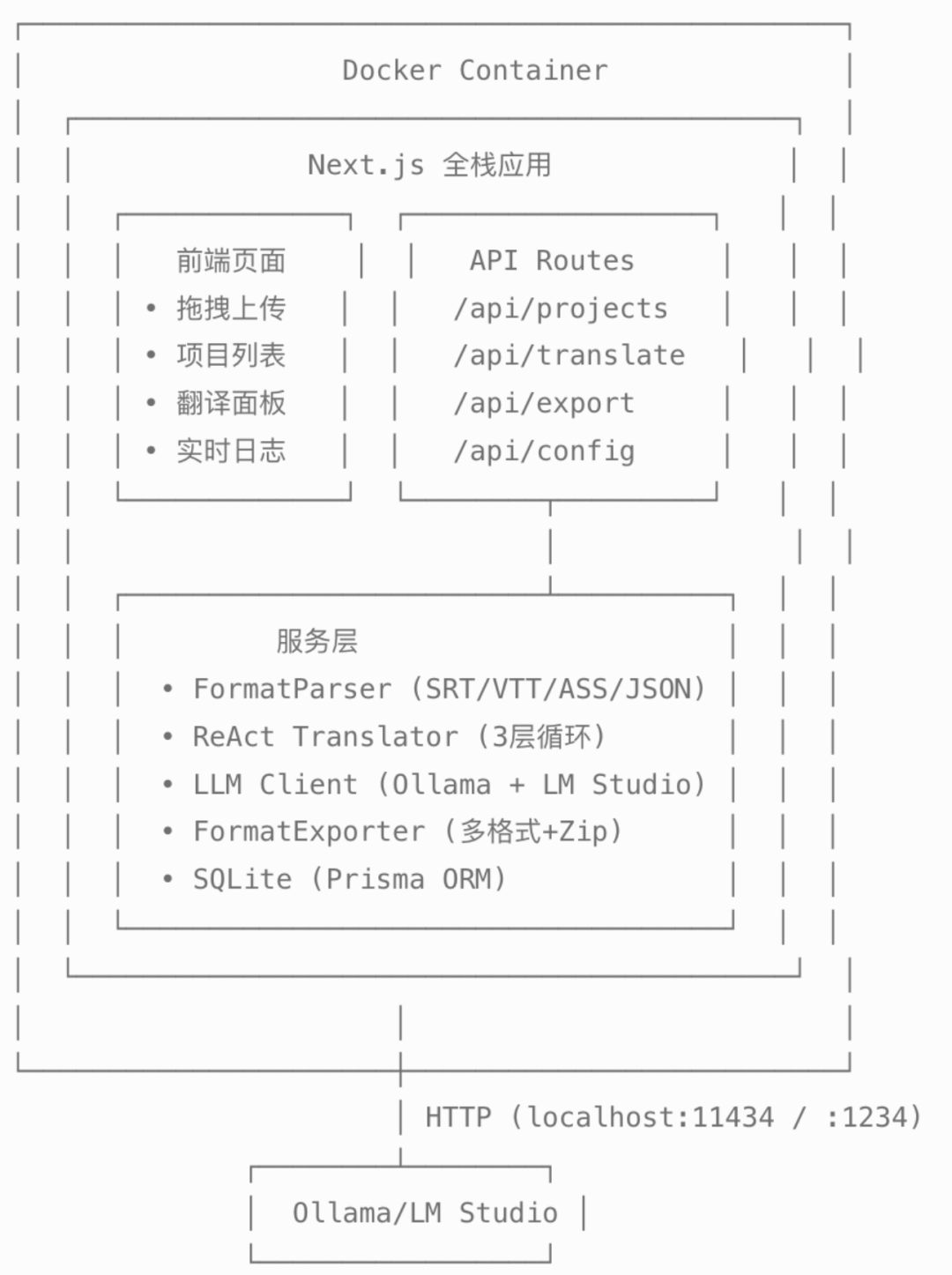
只需要确认我们能看懂的内容即可。比如:页面架构、UI 设计部分,都可以根据你个人喜好调整。当然可以等到具体界面出来之后,再作调整。
3. 实施计划
规划完成,可以切换到 Build 模式,然后让 AI 开始实施计划。
这是可以看到 OpenCode 会出现一个任务列表,一项项地进行中。由于 OpenCode 不会给予过高的权限的,所有执行过程还需要你手动授权。
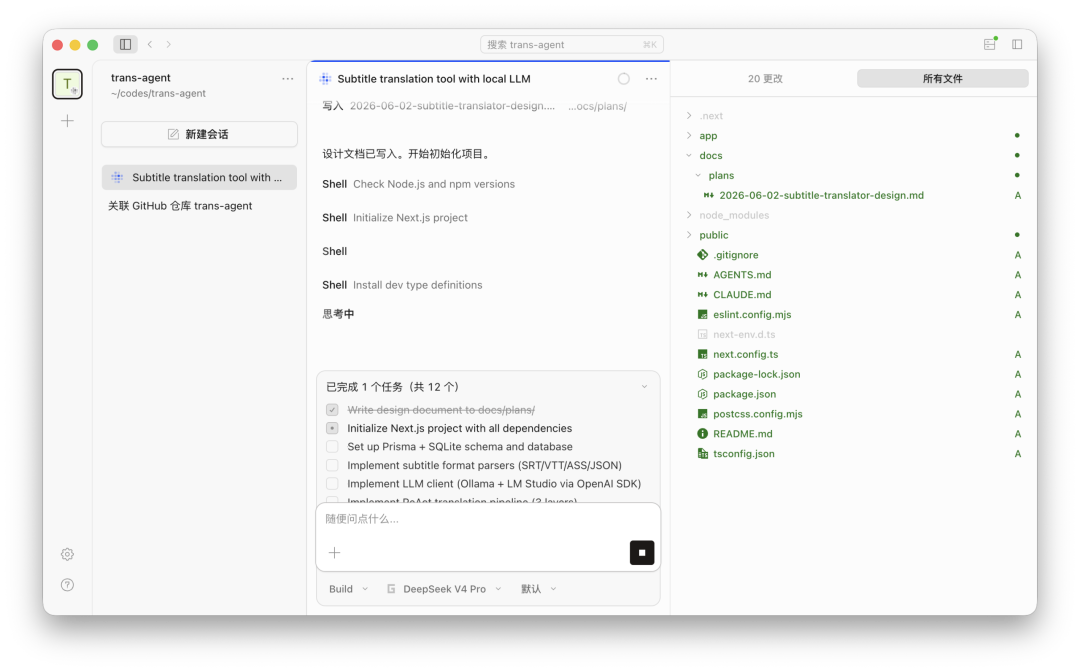
大概半小时左右,项目首次开发完成。
让 AI 帮我们把项目跑起来,这时候看到 AI 的回复中会有一个 localhost 的链接,点击,就能看到项目成果了。
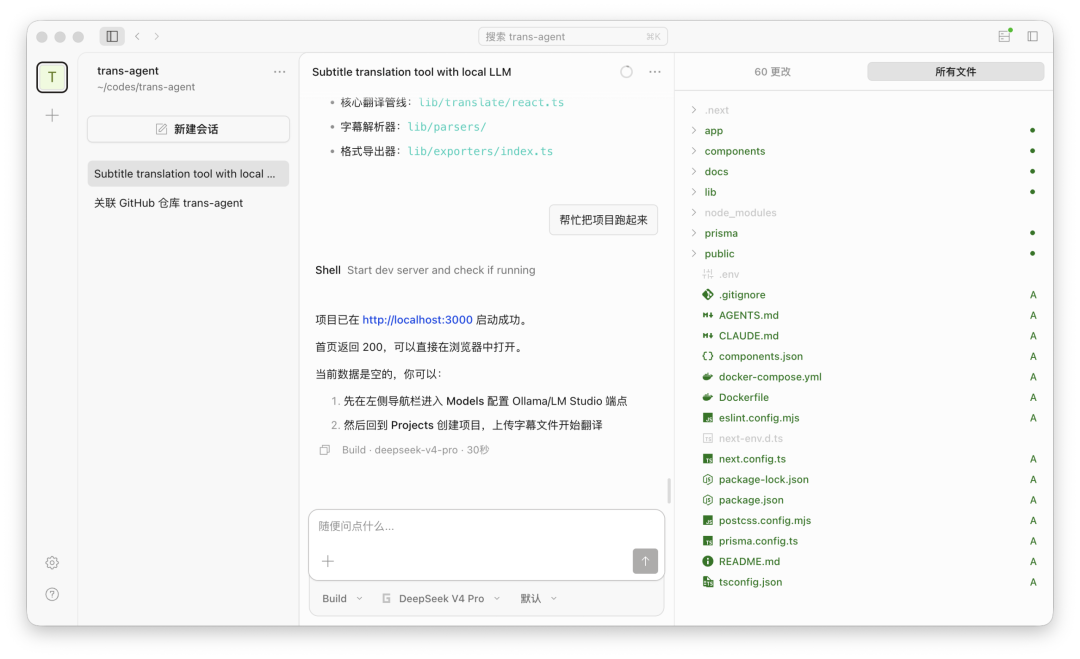
如无意外,会出现类似这样的页面:
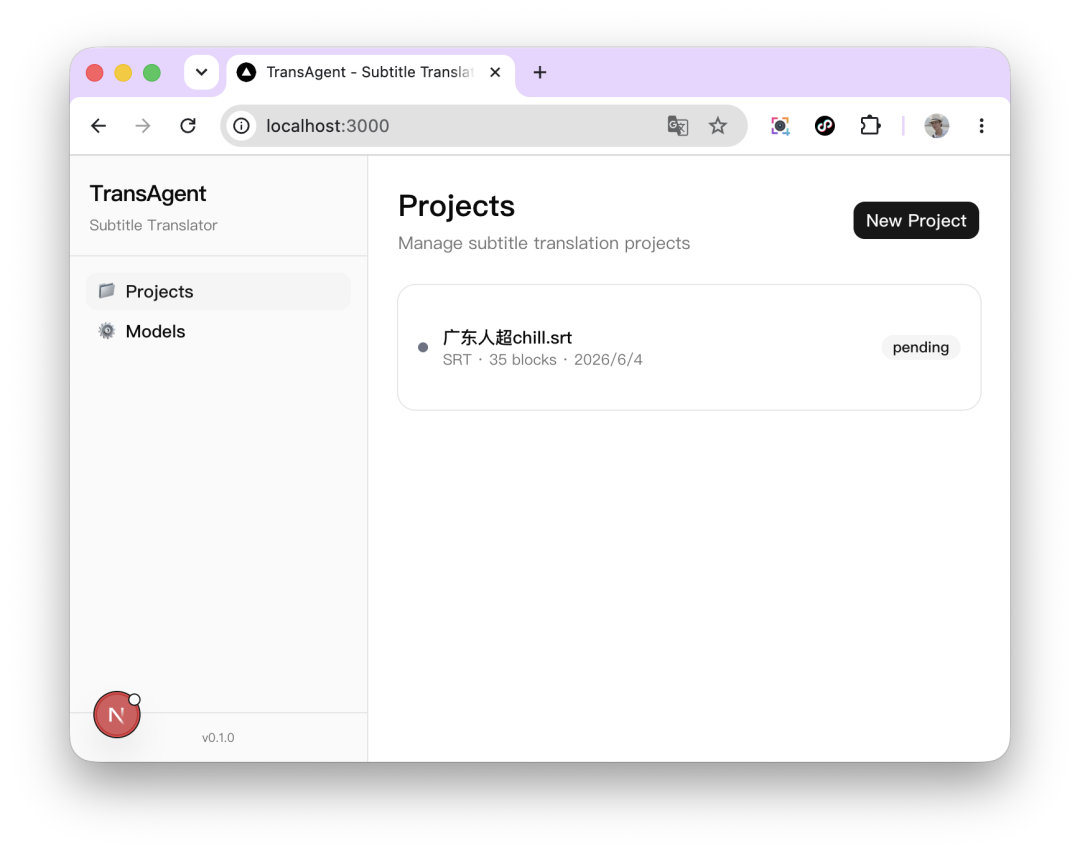
如果需要本地部署,同样可以让 AI 帮你把本地 Docker 跑起来。这样在你启动机器的时候,就能默认启动这个翻译服务了。不需要每次都打开项目,再跑本地服务。
4. 调试与优化
Web 应用主要的调试涉及四个方面:
- 浏览器报错
打开浏览器,如果无法显示正常的页面。页面显示的内容就是错误信息,比如“无法访问此网站”等内容。
- 项目前端报错
如果页面显示不正常,操作不顺畅,多半是前端出问题了,这时候鼠标右键,选择检查,在控制台 tab 页,便能看到具体报错。
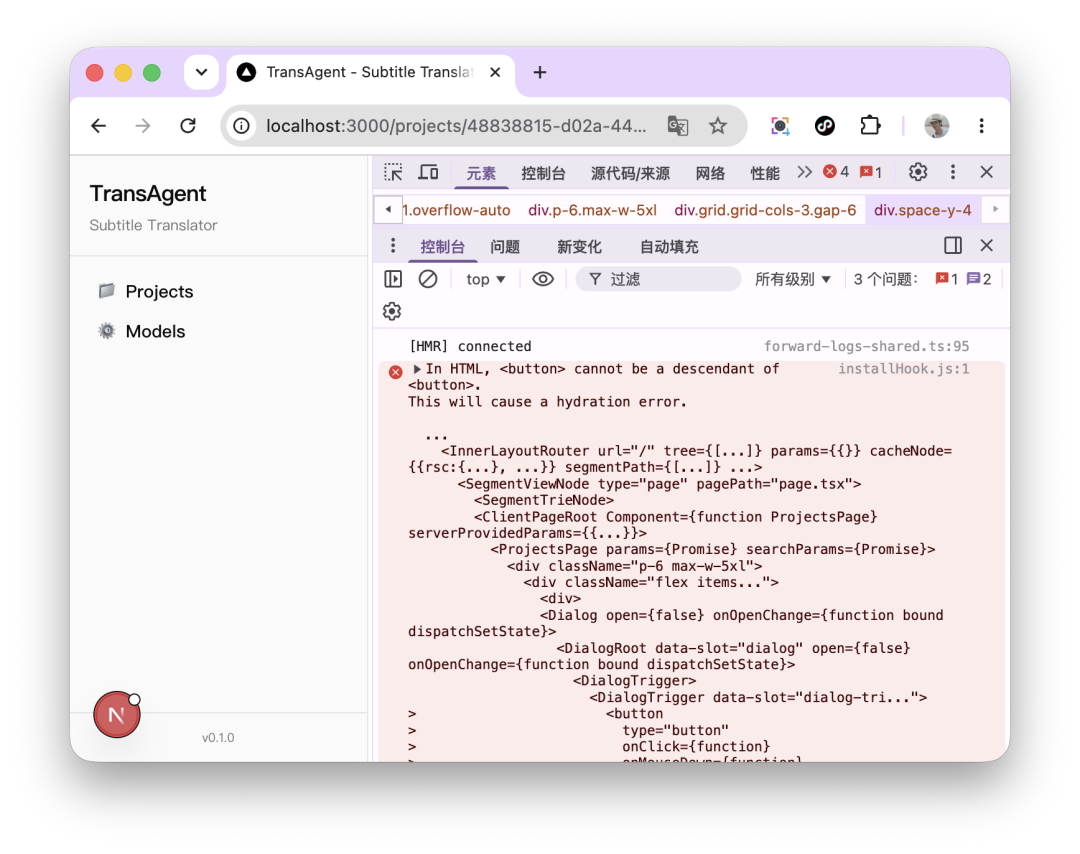
- 项目后端报错
项目后端报错,如果你像我一样前面选择了 Nodejs 全栈,能在页面左下角看到后端报错,点击红色的 Nextjs 的 logo,你就能看到错误详情。
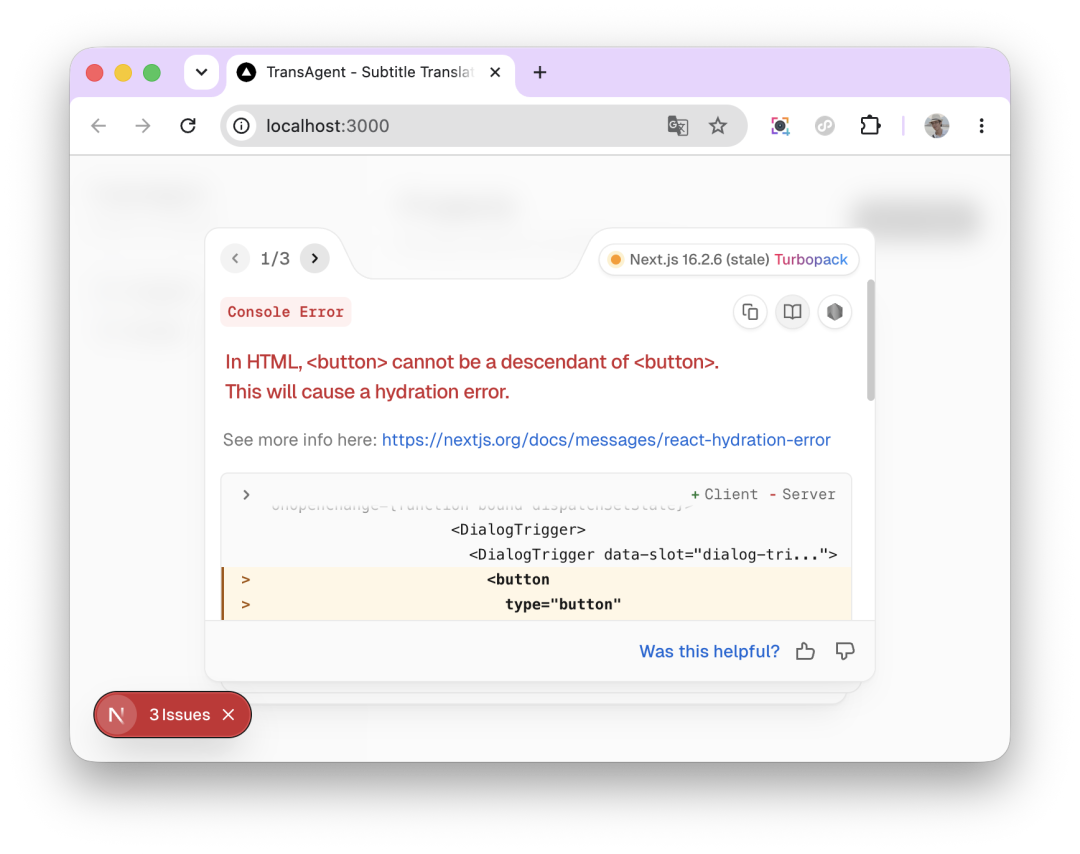
如果是其他框架,可能需要在启动了服务的终端查看了。
- 大模型报错
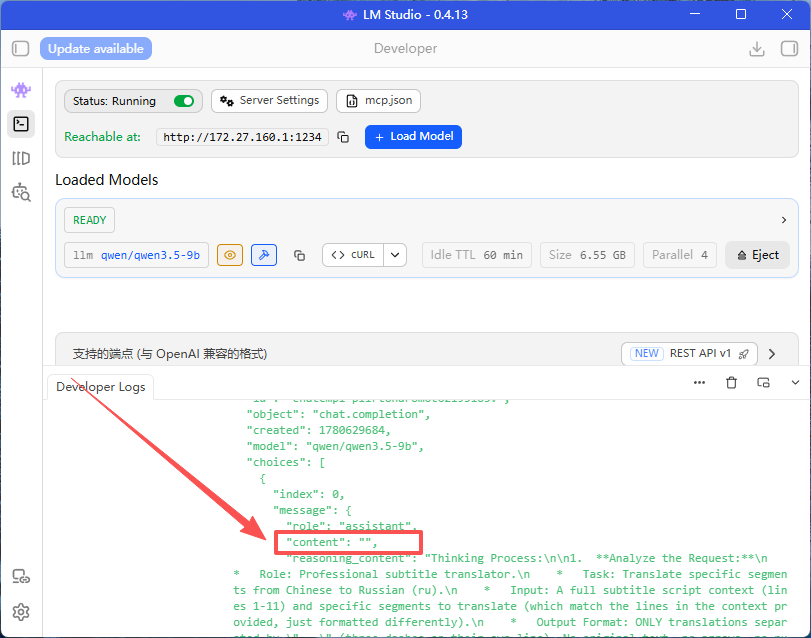
打开 LM Studio,可以在 Developer Tab 的 Developer log 中查看模型的输出。
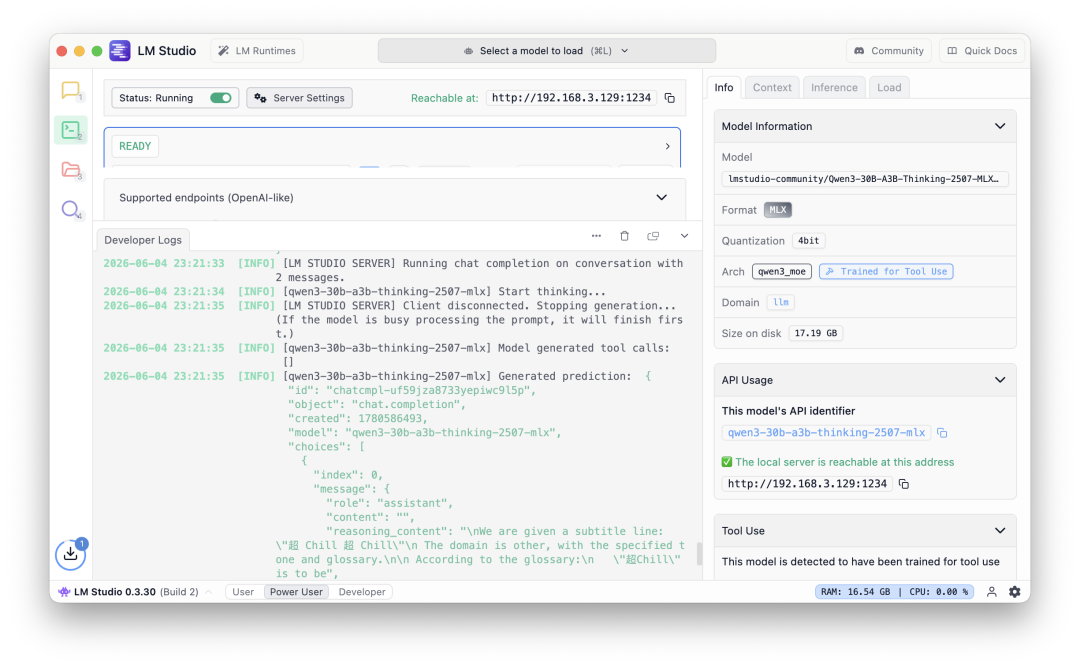
把这些错误复制给 OpenCode,让 AI 给你排查即可。
我这里碰到的问题有:
-
无法打开页面,OpenCode 重新启动后端服务,修复成功。
-
控制台显示 页面渲染错误,OpenCode 轻松修复。
-
LM Studio 选择千问的模型 Qwen,无法获取正确的数据。把 LM Studio 日志扔给 OpenCode,分析到 Qwen 的内容一直在 reasoning content 而不在content 中,导致死循环/无法读取内容。更换成更好的模型,或者选择读取 reasoning content 的内容,解决。
最后进行优化,可以根据自己的想法来。比如,我让它页面也支持多种语言,开放了提示词让用户修改,并加上了对 OpenAI 和 Anthropic 接口的支持,最后加上了 Google 翻译做保底方案,让整体方案更完善。
有需要看最后成品的话,可以到 Github 获取:
https://github.com/dcchanInSz/ai-srt-translate
总结
借助 AI Coding 工具,做AI Agent 开发并没有想象中难!
这个翻译 Agent 可以快速帮你了解 AI Agent 的 ReAct 循环机制,完成一次 AI Agent 开发,后续有需要可再根据自己的情况了解更多的 Agent 开发知识。
总之,撸起袖子加油干吧!AI Agent 开发目前会是程序员最好的方向。
相关的基础知识:
环境问题:
GitHub clone 不动、pip 卡住、brew 转圈?一份指南搞定
OpenCode使用:
试用 opencode一周,我把 Claude Code 扔了(附opencode安装指南)
GitHub 基础可以参考:
如果你觉得今天的文章有启发
不妨点个‘赞’或“爱心” 支持一下作者
也可以戳下方留言聊聊你的看法